如何用 AI 为 YouTube 和社交媒体视频配音
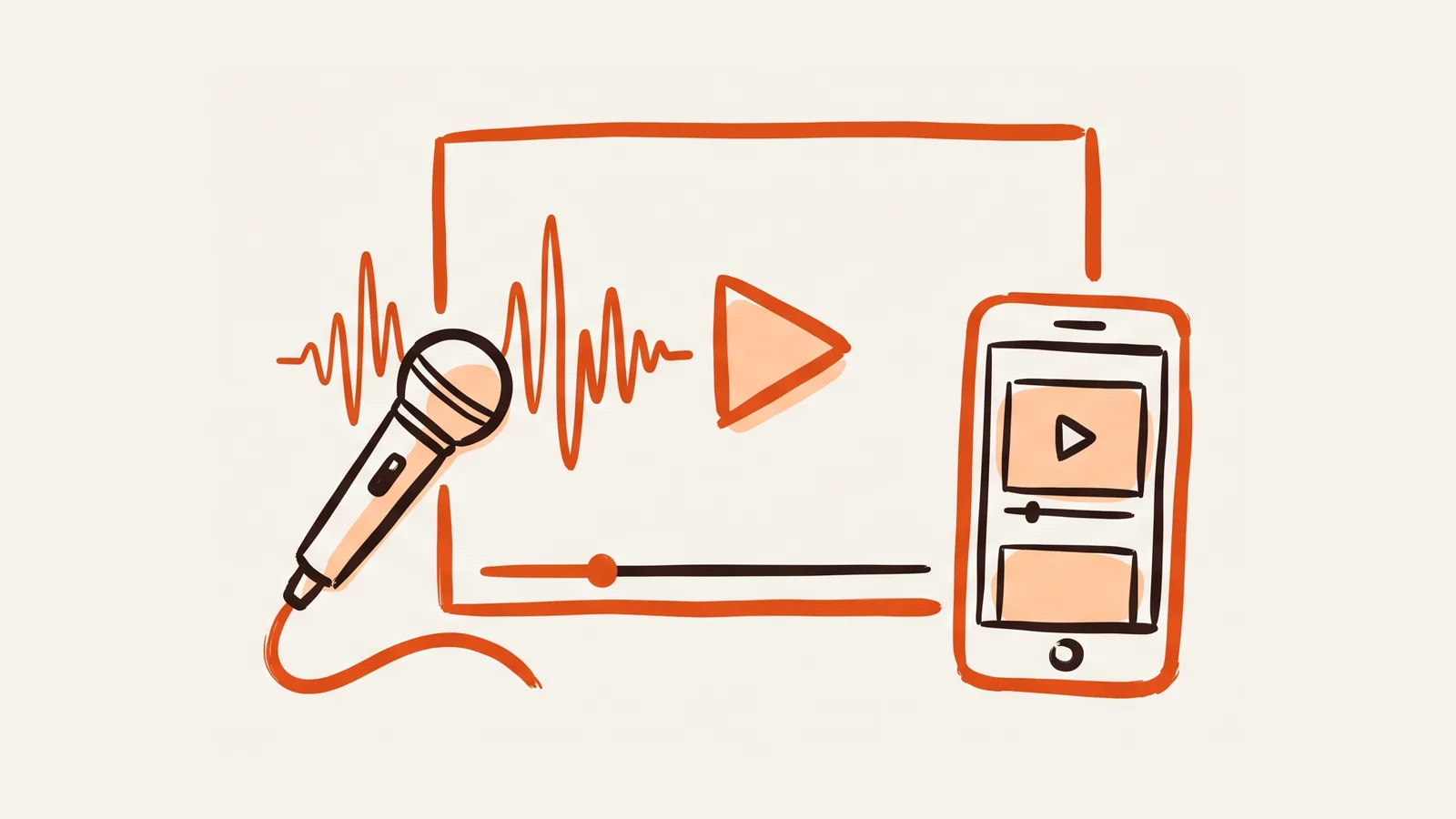
画外音能让视频显得更专业,但请配音演员既花钱又费时。如今,你可以直接在浏览器里用 AI 为视频配音,几分钟就能完成——并立刻为 YouTube、社交媒体和播客平台准备好音轨。下面一步步来看。
为什么 AI 配音对创作者有帮助
最大的优势是速度和可重复性。改了脚本?只需重新生成某个片段,而不必再约配音演员录一次。现代语音合成会根据每句话的意思安排停顿和重音,因此在线 AI 语音即使在长文本中也听起来自然。
- 不需要麦克风、安静的房间或配音技巧。
- 同一份脚本可以轻松用多种声音配音并进行比较。
- 做好的音轨还能在短片和预告片中重复使用。
你需要准备什么
- 配音文本——一份干净的脚本,不含画面提示。
- HancVoice 账户——新用户有免费字符包可以起步。
- 一个契合视频主题的声音。
分步操作:从文本到成品音轨
1. 准备脚本
把文本拆成简短、意思完整的短句——这样更容易控制停顿。提前检查数字、缩写和生僻名称:最好按照它们应有的读音来书写。
2. 选择声音
在声音目录中试听男声和女声的示例。节奏明快的测评适合充满活力的声音,舒缓的讲解视频则适合沉稳专业的声音。
3. 生成试听
把文本粘贴到文本转语音工具中,听听这一段的效果。同一会话内的试听是免费的——只有最终导出才需要付费。
4. 调整停顿和重音
在编辑器中为各段落之间加入停顿,并检查关键术语的重音。重音是否准确,正是区分业余配音与干净配音的那个小细节。
5. 导出音轨
组合出最终版本并导出音频,在任何剪辑软件中与视频混合即可。长文本会在后台处理并显示进度条,因此无需一直开着窗口。
针对各平台的调整
- YouTube:让整条音轨的音量保持均匀——在长视频里,音量忽高忽低会让人耳朵疲劳。
- 竖屏短视频(Reels、Shorts、TikTok):节奏要轻快,并在核心观点处停顿。
- 带视频的博客和文章:适合平静的旁白,这种形式更接近阅读。
- 即时通讯软件:在视频消息中使用短句,避免声音被压缩“吞掉”。
常见错误
- 语速太快且没有停顿——观众跟不上意思。
- 长篇配音单调乏味——要变换节奏和语调。
- 人声音量与背景音乐不平衡。
- 没有检查人名和术语的重音。
结语
用 AI 为 YouTube 和社交媒体视频配音,你不需要录音棚——只需要一份干净的脚本、一个合适的声音,以及对停顿的几处调整。先拿一小段试试:与机械朗读的区别在最初几秒就能听出来。
自己试试 — 免费入门字符包,注册后可用。